- Vælg Tilføj portal i drop-down menuen

- Udfyld fanebladet Generelt
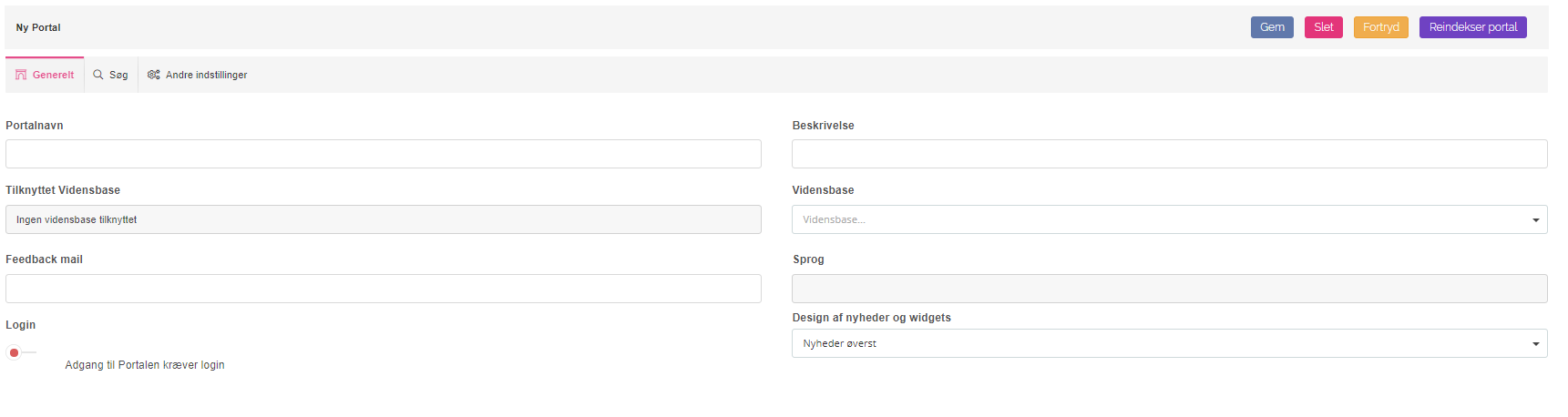
- Vælg portalnavnet. Portalnavnet bliver vist øverst i din Responza-installation
- Skriv en intern beskrivelse til andre administratorers forståelse af portalen i feltet Beskrivelse
- Vælg, hvilken vidensbase, portalen skal knyttes til vha. drop-down listen over eksisterende videnbaser
- Findes din ønskede vidensbase ikke, skal du først oprette en ny vidensbase
- Vælg, hvilken e-mail, feedback skal sendes til
- Hvis du ønsker at feedback skal sendes til flere mailadresser, skal du skrive alle mailadresserne separeret med komma
- Vælg, hvordan widgets og nyheder skal placeres på forsiden
- Vælg, om der skal login på siden (kan kun benyttes, hvis jeres installation er sat op til et login)
- Klik Gem og gå til næste faneblad Søg
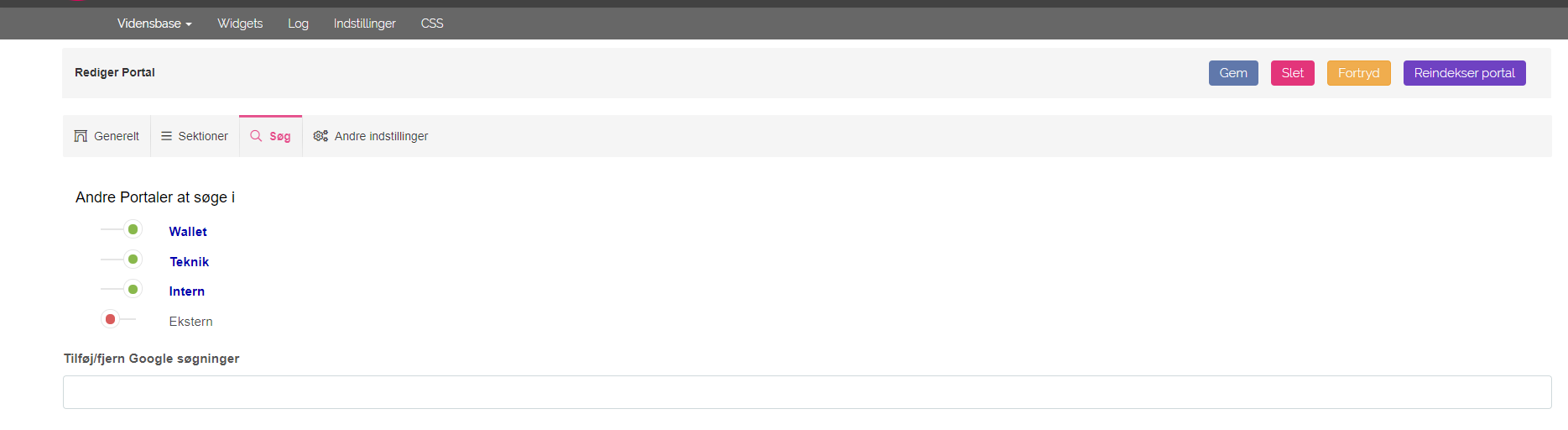
- Vælg, hvilke andre portaler, denne portal skal søge i. I ovenstående eksempel søger portalen i Wallet, Teknik og Intern
- Vælg, hvilke andre portaler, denne portal skal søge i. I ovenstående eksempel søger portalen i Wallet, Teknik og Intern
- Klik Gem. Der kommer nu et nyt faneblad Sektioner
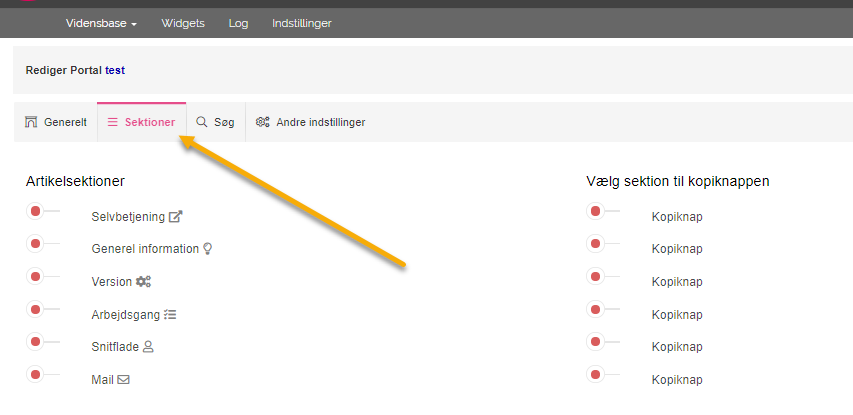
- Under fanebladet Sektioner, vælg hvilke sektioner, der skal vises på denne portal
- Vælg, om indholdet af sektionen skal kopieres med, når kopiknappen benyttes på en artikel
- Under andre indstillinger kan du til- og fravælge diverse funktioner

- Vælg de indstillinger, du ønsker at tilføje ved at klikke 'pinnen' grøn
Din portal er nu oprettet og klar til brug.